Humo, Niebla y Atmósfera: Capas Realistas
Construye atmósferas convincentes con humo denso y niebla etérea. Cómo usar campos de fuerza, turbulencia y capas para profundidad visual real.


Por Qué el Humo Realista es Difícil?
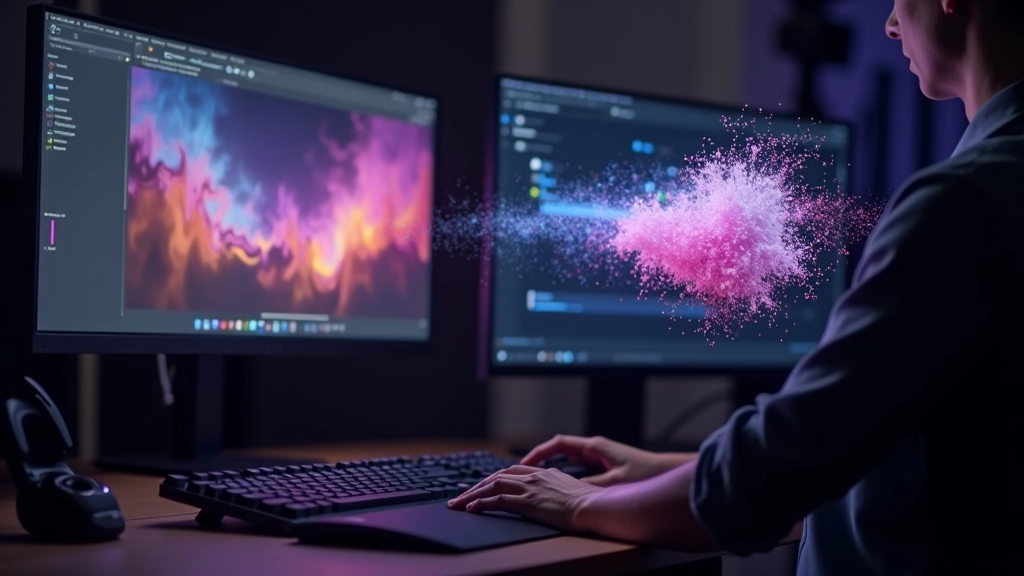
El humo y la niebla son de las cosas más complicadas de simular en After Effects. No son objetos sólidos, no tienen bordes claros. Se comportan según el movimiento del aire, la temperatura y la luz. Cuando lo hacés mal, se nota al toque.
La diferencia entre un efecto amateur y uno profesional está en los detalles. El humo real tiene capas, turbulencia, variación en densidad. Se disuelve gradualmente. Reacciona a fuentes de luz. La mayoría de los efectos básicos ignoran todo esto.
En esta guía vamos a construir atmósferas que se ven genuinas. No es cuestión de un plugin mágico. Es entender cómo funcionan los campos de fuerza, cómo la turbulencia afecta el movimiento, y cómo las capas crean profundidad real.
Capas: La Clave de la Profundidad
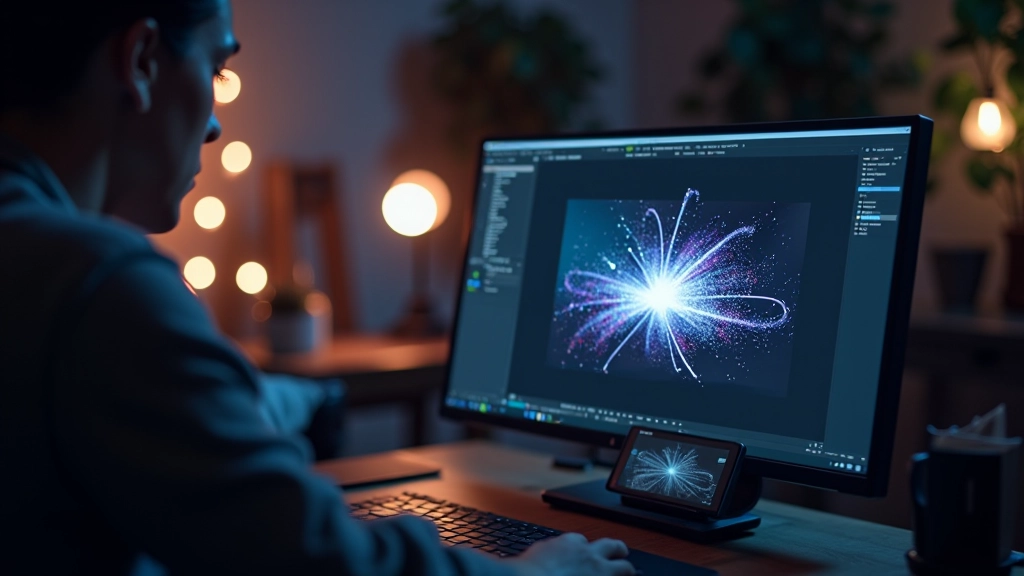
Nunca hagas un solo efecto de humo. Eso es lo primero que tenés que entender. El humo real está formado por miles de capas microscópicas, cada una con diferentes densidades y velocidades. En After Effects, simulamos esto con capas separadas.
Empieza con tres capas base: humo denso, humo medio y humo ligero. Cada una va a tener propiedades diferentes. La capa densa se mueve más lentamente y tiene más opacidad. La ligera es casi transparente y se dispersa rápido.
Usá diferentes velocidades de turbulencia para cada capa. Si todas se mueven igual, parece falso. La capa densa podría tener turbulencia en 2.5, la media en 4.0, y la ligera en 6.5. El efecto visual es que el humo se comporta de forma más orgánica.
Aplicá escalas distintas también. Una capa a 100%, otra a 80%, otra a 120%. Esto crea variación visual que el ojo interpreta como movimiento tridimensional.
Campos de Fuerza: Control del Movimiento
Los campos de fuerza son lo que diferencia un humo estático de uno que parece estar vivo. Sin ellos, tu simulación va a flotar sin rumbo fijo. Con ellos, podés hacer que el humo reaccione a explosiones, viento, o cualquier movimiento que quieras.
Particularmente, el campo de turbulencia es tu mejor amigo. Pero no podés simplemente dejar los valores por defecto. Necesitás ajustar la escala de ruido (entre 50 y 150 es típico), la evolución (cuán rápido cambia), y la magnitud (cuán fuerte es el efecto).
Para humo que sube por gravedad, usá un campo radial con valor negativo. Para viento, un campo uniforme en la dirección que querés. Para turbulencia orgánica, combina varios campos pequeños en lugar de uno grande. Tres campos débiles se ven mejor que uno fuerte.
La magnitud típica para humo realista está entre 40 y 80. Si es muy baja, el humo se ve plano. Si es muy alta, parece que está en una licuadora. Encontrá el punto medio para tu composición.

Iluminación y Opacidad
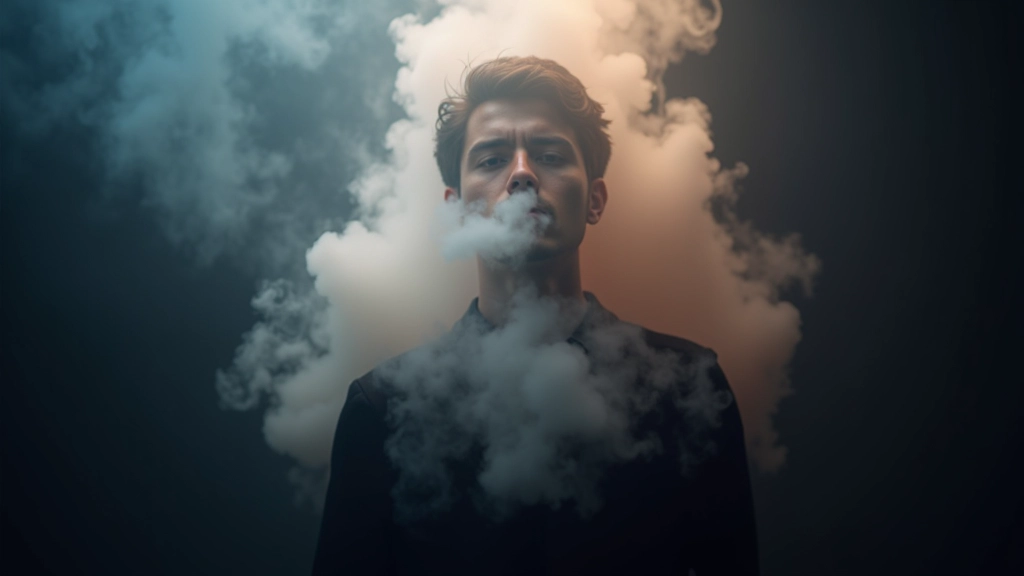
El humo real es transparente pero opaco. Esa frase suena contradictoria, pero es la realidad. Podés ver a través de él, pero también bloquea la luz. En After Effects, esto se traduce en valores de opacidad cuidadosos.
No uses 100% de opacidad. Eso hace que el humo se vea sólido, como una nube de cartón. Empieza con 60-70% en la capa principal. Luego, agrega capas adicionales con 40-50% de opacidad cada una. El resultado es un efecto transparente que se ve denso cuando está junto.
La luz es crucial. Usá un color más claro en las partes donde la luz toca el humo, y más oscuro donde hay sombra. No hagas que sea gris uniforme. Agrega color. El humo de una vela tiene tonos amarillos. El humo de un incendio tiene tonos anaranjados y rojos. El humo industrial es gris pero con matices azules.
Para crear profundidad de luz, ajustá el brillo usando Levels o Curves. Las partes más claras parecen estar más cerca. Las oscuras se retiran al fondo. Combiná esto con cambios de escala (capas más grandes parecen más cerca) y obtés profundidad real.
Información Importante
Este artículo es educativo y proporciona técnicas generales para trabajar con efectos de humo en After Effects. Los resultados varían según tu hardware, versión de software y configuración específica. Las técnicas descritas son sugerencias basadas en prácticas comunes en la industria. Siempre experimentá con tus propias composiciones para encontrar los valores que funcionen mejor para tu proyecto.
Lo Que Tenés Que Recordar
Capas, No Sola
Tres o más capas de humo con densidades y velocidades diferentes crean profundidad visual que un solo efecto no puede lograr.
Campos Combinados
Varios campos de fuerza débiles se ven mejor que uno fuerte. Turbulencia entre 40-80 de magnitud mantiene realismo sin caos.
Opacidad Graduada
60-70% en la capa principal, 40-50% en capas adicionales. El humo real es transparente pero colectivamente opaco.
Luz y Color Importan
Variá el color y brillo según dónde toca la luz. El humo gris uniforme se ve falso. Agrega tonos que reflejen la fuente.
El secreto del humo realista no es un plugin o preset mágico. Es tiempo invertido en entender cómo funcionan los elementos en la naturaleza, y luego recrearlos en After Effects con paciencia. Los efectos que ves en películas no se hacen en cinco minutos. Se hacen en horas de ajuste fino.
Artículos Relacionados