Dominar Particular: De Cero a Efectos Realistas
Todo lo que necesitás saber sobre el plugin Particular de Trapcode. Emisores, fuerzas, texturas y configuración para lograr efectos profesionales.
Técnicas avanzadas para crear explosiones con peso e impacto real. Fuego realista, chispas dinámicas y efectos de onda de choque con física correcta.
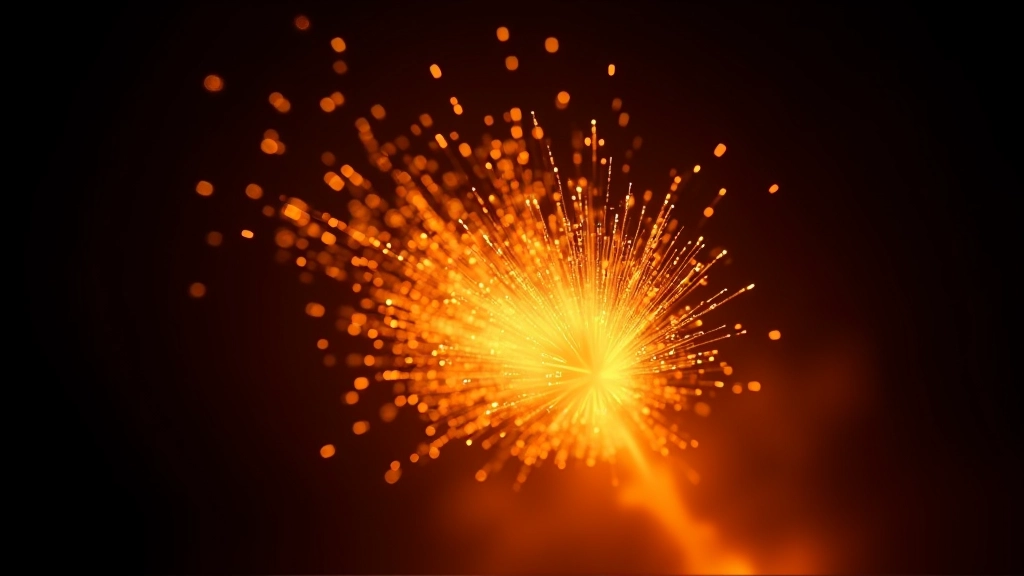

Las explosiones no son solo fuego. Hay que pensar en múltiples capas trabajando en simultáneo: la onda de choque inicial, el humo expandiéndose, las chispas reaccionando a la física, la radiación térmica. Es por eso que muchas explosiones en proyectos caseros se ven planas y sin peso.
En este artículo te mostramos cómo construir explosiones que se sienten reales . No vamos a usar presets genéricos. Vamos a entender cómo funciona cada componente y cómo ajustarlo para que se adapte a tu escena específica.
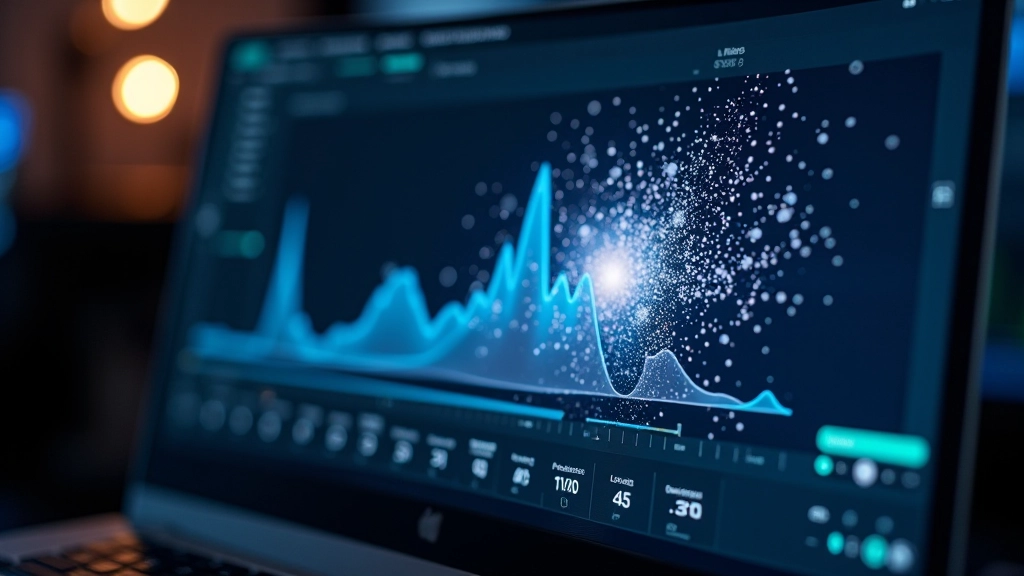
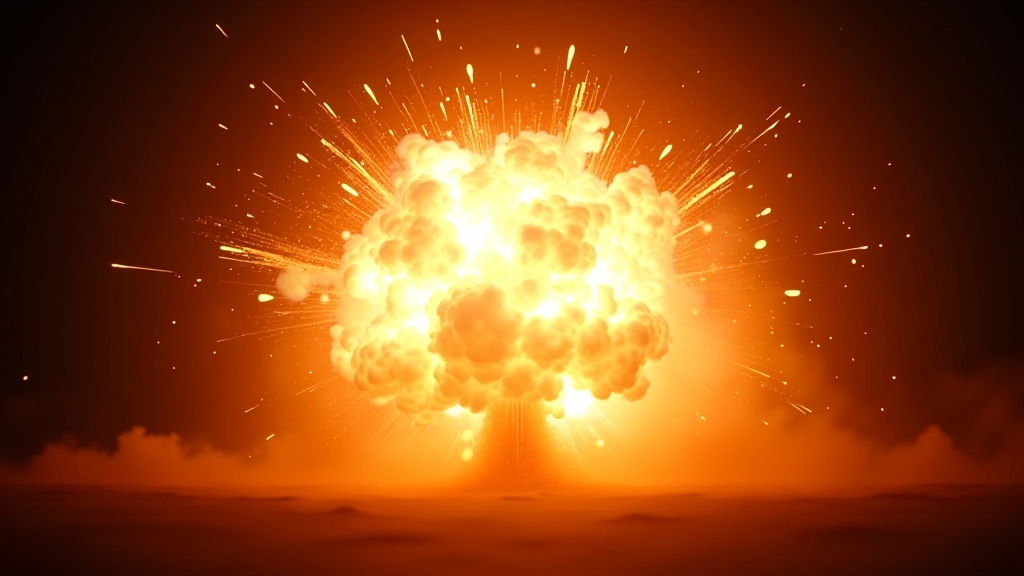
Toda explosión comienza con un instante de luz intensa. Este flash inicial dura apenas 2-3 fotogramas pero es lo que le da credibilidad a todo lo demás. Sin ese pico de luz, el resto se ve como un efecto de fuego genérico.
Lo que hacemos es crear una capa sólida blanca con escala cero en frame 0. Luego escala rápidamente a 200% en frame 2, y vuelve a cero en frame 5. Agregamos un desenfoque gaussiano que va de 150 píxeles a 0. Eso es el flash.
Debajo del flash viene la onda de choque — ese anillo expansivo que ves alejarse del centro. Usamos una máscara circular que se expande, combinada con un efecto de desplazamiento (displacement map) que distorsiona todo lo que toca. El parámetro clave es la velocidad de expansión: entre 50 y 100 píxeles por frame funciona bien para la mayoría de las explosiones.
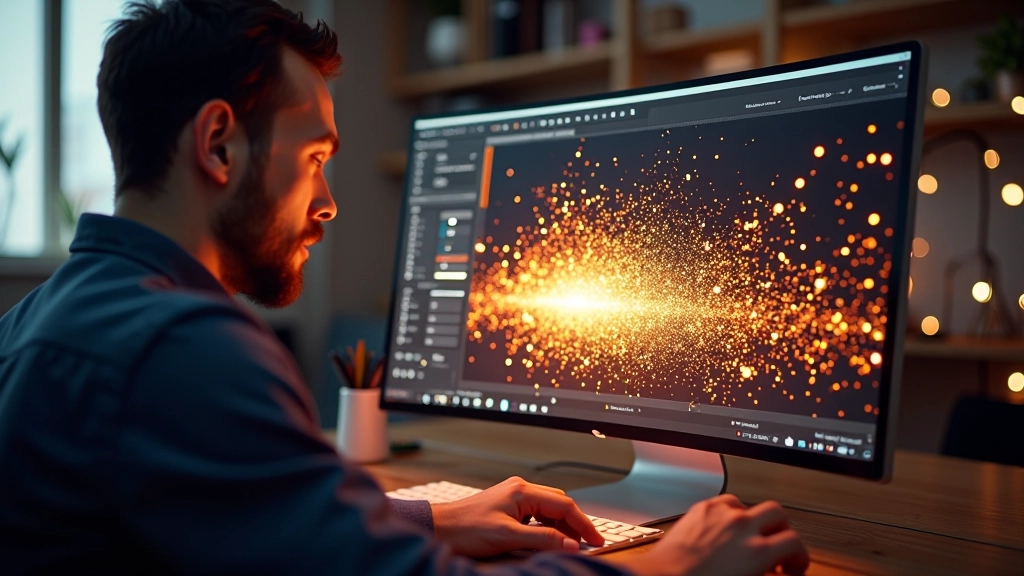
Aquí es donde entra Trapcode Particular. No todos los proyectos tienen acceso, pero si lo tenés, es la herramienta más rápida para esto. Si no, podes lograr resultados sólidos con el generador de partículas nativo de After Effects combinado con capas de fuego preexistentes.
Con Particular hacemos esto: configuramos un emisor puntual con velocidad inicial de 500 a 800 píxeles por segundo. El ángulo de emisión es 360 grados — queremos que salga en todas direcciones. Luego agregamos gravedad negativa (antigravedad) de -100 a -150, para que las partículas suban mientras se expanden.
La vida de cada partícula es entre 1 y 2 segundos. Hacemos que se desvanezcan gradualmente en los últimos 0.5 segundos. El color comienza naranja intenso (RGB: 255, 140, 0), transiciona a amarillo pálido, y termina en transparencia. Eso crea ese efecto de fuego enfriándose a medida que se expande.
No puedes tener una explosión realista sin chispas. Son los detalles que hacen que el ojo crea lo que está viendo. Pero acá está el truco: las chispas no son aleatorias. Tienen dirección. Tienen velocidad. Tienen peso.
Creamos una segunda capa de partículas (más pequeñas, velocidad más alta). Las velocidades iniciales van de 1000 a 1500 píxeles por segundo. La diferencia es que ESTAS sí tienen gravedad positiva — entre 150 y 250. Eso las hace caer mientras salen disparadas. Las chispas duran menos tiempo: 0.8 segundos máximo.
Para que no se vean sintéticas, variamos el tamaño de cada partícula entre 2 y 8 píxeles. Usamos un tono amarillo claro con un pequeño rastro de movimiento (motion blur nativo del plugin). El resultado: chispas que parecen metal caliente rebotando en el aire.
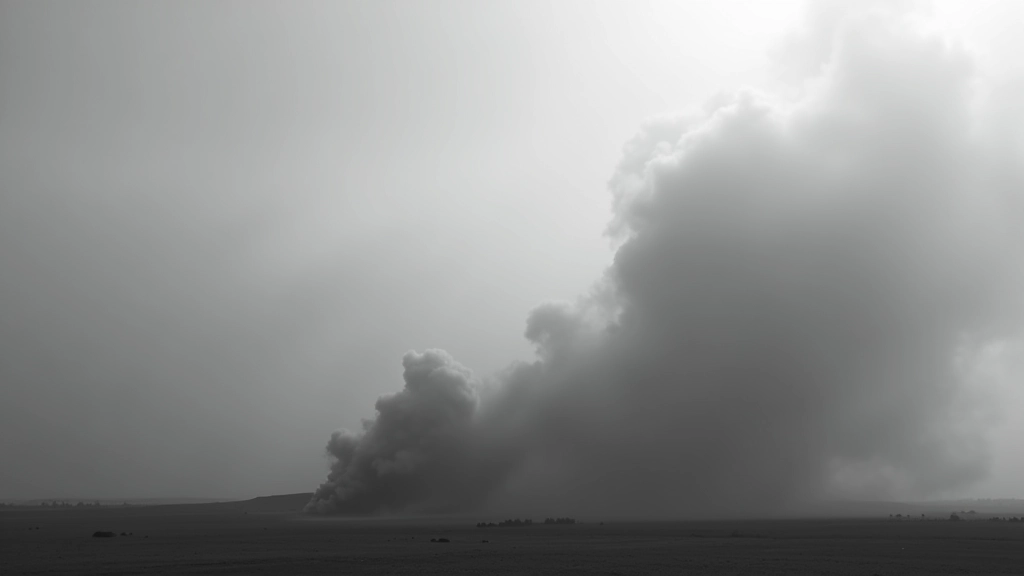
Mientras el fuego sube, el humo se expande hacia los lados. Es lo opuesto — gravedad positiva pero velocidad controlada. Usamos una tercera capa de partículas con velocidad inicial más baja (200-400 píxeles por segundo) y gravedad positiva de 50.
El color del humo es gris oscuro (RGB: 80, 80, 80) que se desvanece a gris claro. Pero acá hacemos algo importante: no usamos opacidad directa. Usamos un degradado en la textura de la partícula que es denso en el centro y transparente en los bordes. Eso previene que el humo se vea como un blob sólido.
Duración del humo: entre 3 y 5 segundos. Es mucho más largo que el fuego. Eso es realista — el fuego se quema rápido, pero el humo persiste. Ajustamos la densidad de emisión para que haya suficiente humo sin que tape completamente la explosión central.
Nada en la naturaleza es perfectamente simétrico. Agregamos ligeras variaciones en la velocidad y ángulo de cada partícula usando expresiones aleatorias. El parámetro
random()
en Particular es tu amigo acá. Una variación de 10-15% es suficiente sin que se vea caótico.
La explosión emite luz. Agregamos una capa de luz amarilla-naranja que surge del centro con radio de 800 píxeles aproximadamente. La intensidad sigue el mismo timeline que el fuego — pico al principio, se desvanece rápido. Esto ilumina todo lo que está alrededor, haciéndolo más creíble.
La onda de choque no solo se expande — distorsiona lo que toca. Usamos un mapa de desplazamiento (displacement map) derivado de la onda misma. Esto hace que capas de fondo se distorsionen sutilmente, como el aire caliente ondulando.
Aunque sea un efecto visual, pensá en el sonido. La luz viaja más rápido que el sonido, así que el destello debe ser prácticamente instantáneo. La onda de choque se ve DESPUÉS. Las partículas se desarrollan durante 1-2 segundos. Este timing natural hace que se sienta más real, incluso sin audio.
Este artículo proporciona información educativa sobre técnicas de efectos visuales en After Effects. Los valores numéricos y configuraciones mencionadas son orientativos y dependerán de tu proyecto específico, resolución, velocidad de fotogramas y contexto visual. Siempre testea y ajusta los parámetros según tus necesidades. Las herramientas y plugins mencionados requieren licencias apropiadas — verificá que cuentes con acceso legal a las versiones que uses.
Una explosión realista no es un efecto único. Es un sistema de múltiples capas coordinadas. Flash inicial, onda de choque, fuego ascendente, chispas cayendo, humo expandiendo. Cada uno con su propia física, timing y comportamiento.
El truco no es usar presets. Es entender QUÉ hace que una explosión se vea creíble, y construirla desde cero. Una vez que lo entiendes, podés adaptar cualquier explosión a cualquier escena — pequeña, grande, ardiente, ahumada. Es la diferencia entre “parece un efecto” y “parece que realmente pasó”.
Si te atascás en algún punto, el truco es ajustar UN parámetro a la vez. Testea cada cambio. Mirá cómo afecta el resultado. La paciencia y la iteración son lo que hace que los efectos visuales profesionales se destaquen del resto.
Explorá otros artículos sobre técnicas de partículas y simulaciones. Hay mucho más que aprender sobre cómo hacer efectos que parecen reales.
Ver Más Artículos de Efectos